


在日常工作中,将本地文件上传到云存储常常需要打开浏览器、登录账号、逐级导航文件夹、再点击上传按钮,最后在文件选择器中定位并确认。整个过程繁琐且耗时。开源工具 rclone 彻底改变了这一体验。它允许用户在 Linux 终端中输入一行命令,按下回车键即可完成文件上传、下载或同步操作。rclone 专为云存储管理而设计,支持超过 70 种云服务提供商,成为 Linux 用户高效备份数据的首选工具。
rclone 是一款命令行程序,能够像 rsync 一样管理云端文件。它为用户提供了熟悉的 Unix 风格命令,例如 ls、cp、mv、sync 和 mount,同时支持 shell 管道和脚本集成。不同于官方同步应用程序,rclone 体积小巧、资源占用极低,仅在执行命令时运行,不会常驻后台消耗系统性能。它完美适配无头服务器环境,非常适合家庭实验室、NAS 设备或云服务器场景。官方客户端如 Google Drive 或 OneDrive 在 Linux 上缺乏原生支持,界面导航依赖搜索栏,且常驻后台占用大量内存和 CPU。而 rclone 通过终端树形导航直接浏览文件结构,操作速度更快,也更灵活。
rclone 的核心优势在于其轻量级设计和强大功能。它支持服务器端复制操作,能在不同云存储之间直接传输文件,无需占用本地带宽。同时,它会自动验证文件校验和,保留时间戳,并在网络中断时从断点续传。这些特性确保数据完整性和传输可靠性。对于 Linux 用户来说,rclone 解决了官方工具的痛点:无需图形界面、无后台常驻、无广告干扰,且完全开源免费。用户可以轻松管理多个云账号,建立名为“remote”的远程连接配置,一次设置后终身可用。
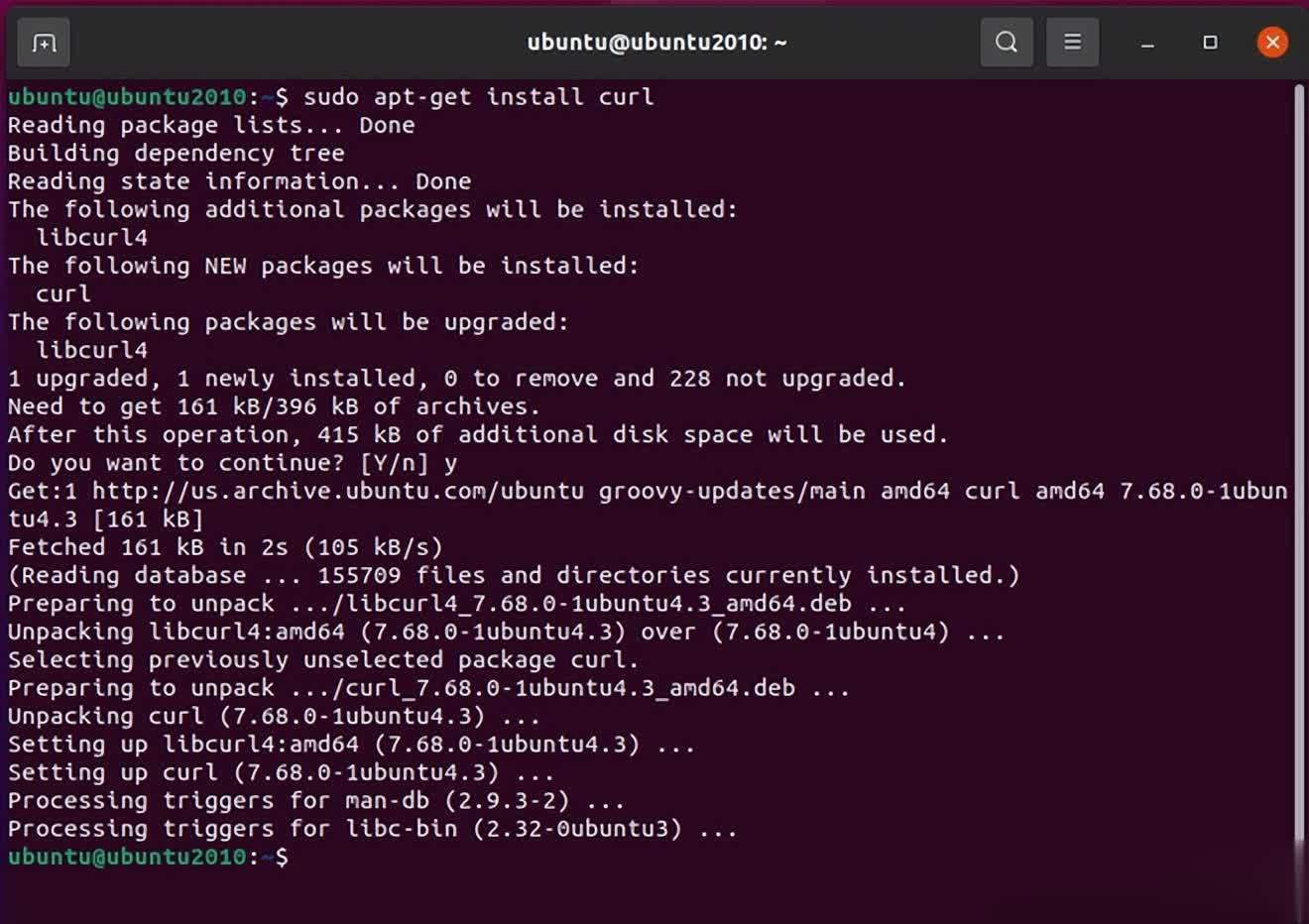
安装 rclone在 Linux 或 macOS 系统上,官方提供了一键安装脚本。用户只需在终端执行以下命令即可完成安装:
sudo -v ; curl https://rclone.org/install.sh | sudo bash
安装前建议查看脚本内容以确保安全。Windows 用户可以通过 winget 或 Chocolatey 安装:
winget install Rclone.Rclone
或者
choco install rclone
安装完成后,运行 rclone version 命令验证版本信息。rclone 支持主流 Linux 发行版仓库安装,也可从官网下载最新二进制文件。
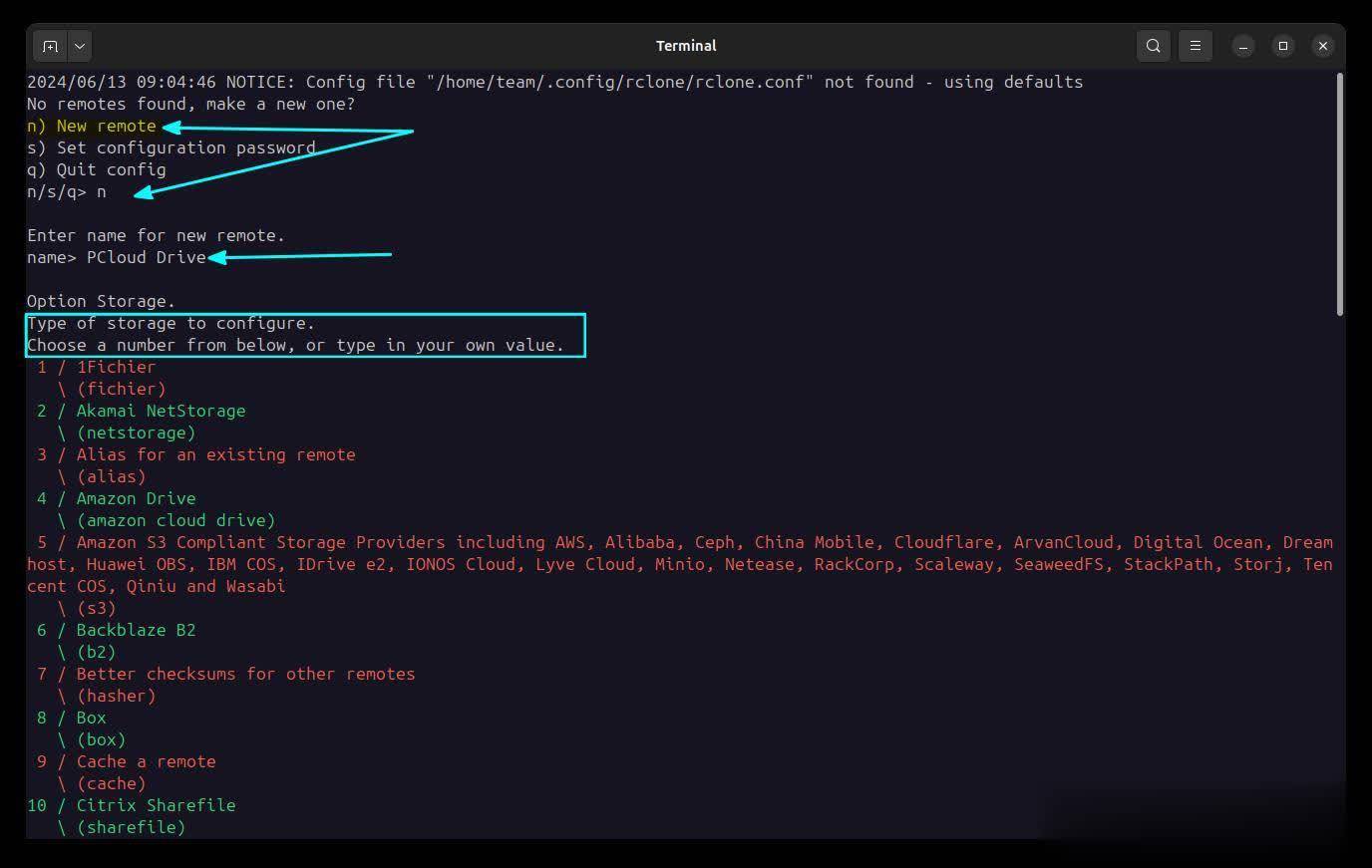 配置第一个远程存储
配置过程通过交互式菜单完成,操作简便。打开终端输入 rclone config,系统会引导用户逐步设置。以 Dropbox 为例:
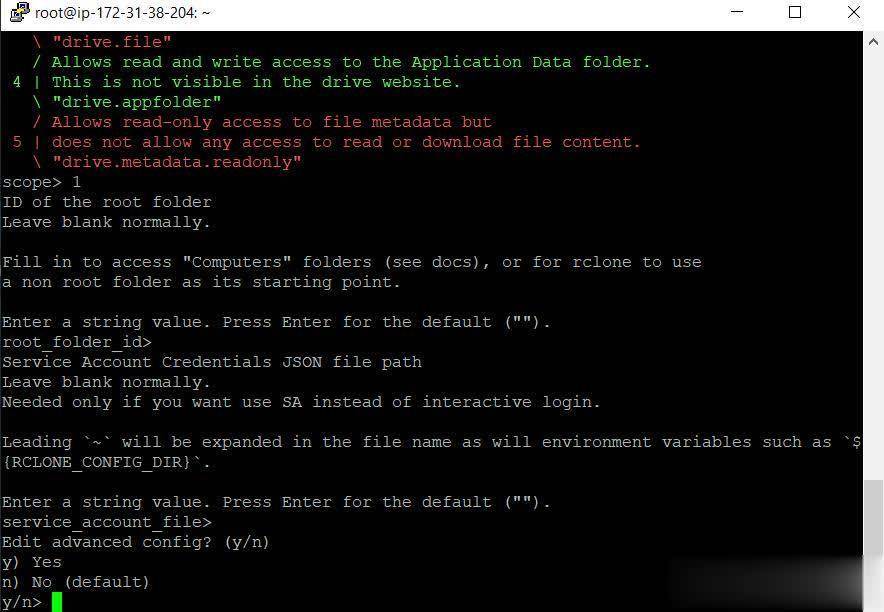
输入 n 创建新远程连接,并为其命名(如 dropbox)。 从支持列表中选择对应编号(Dropbox 为 13)。 保持高级配置默认值,输入 n 跳过。 确认使用自动配置,输入 y,浏览器会自动打开授权页面。登录账号并授权 rclone 访问文件。 授权成功后返回终端,输入 y 保存远程配置。配置完成后,运行 rclone listremotes 可查看已创建的远程名称。后续所有操作均通过该名称访问云存储,无需重复登录。整个过程只需几分钟,却能永久绑定多个云服务,包括 Google Drive、OneDrive、S3、Backblaze B2 等超过 70 种提供商。
 终端中管理云存储
rclone 的命令语法简洁直观,操作速度远超图形界面。列出云端所有文件使用 rclone ls dropbox:,其中冒号表示根目录。列出目录则使用 rclone lsd dropbox:。若需树形导航视图,添加 tree 参数:
rclone tree dropbox:
上传本地文件到云端使用 rclone copy 命令:
rclone copy /local/file/path dropbox:
若要上传至指定文件夹,直接在远程名称后追加路径:
rclone copy /local/file/path dropbox:foldername
下载操作只需交换源和目标位置:
rclone copy dropbox:folder /local/download/path
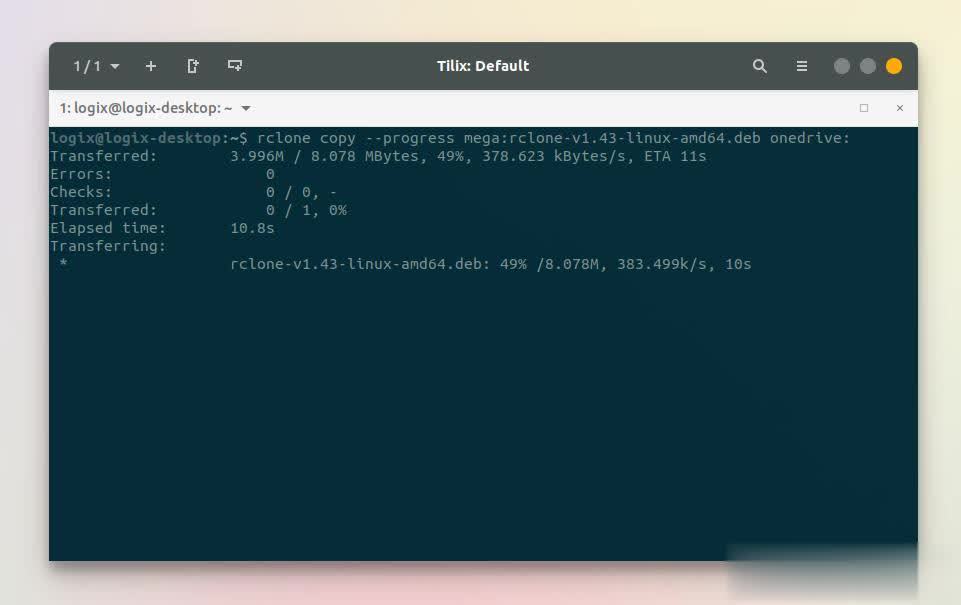
对于大文件传输,添加 -P 参数显示实时进度条:
rclone copy /local/bigfile dropbox: --progress
rclone 还支持 sync 命令实现单向同步,确保目标目录与源目录完全一致:
rclone sync /local/backup dropbox:backup --progress --verbose
该命令会自动跳过已存在的相同文件,仅传输变更内容,极大提升效率。
 高级备份功能与系统级应用
rclone 不仅适合日常文件传输,更擅长完整系统备份。用户可结合 --backup-dir 参数实现版本化备份,自动保留历史版本避免误删。加密功能通过 crypt 远程实现:在配置新远程时选择 crypt 类型,设置密码后,所有上传文件均在客户端加密存储,确保云端数据隐私安全。
挂载功能进一步提升便利性。运行 rclone mount dropbox: /mnt/cloud --daemon 可将云存储挂载为本地磁盘,像访问本地文件夹一样读写文件。配合 VFS 缓存选项,可优化读写性能,适合需要频繁访问云端文件的场景。
对于自动化备份,Linux 用户可编写简单脚本并通过 cron 定时执行。例如,创建一个 backup.sh 脚本包含 sync 命令,然后设置 crontab:
0 2 /path/to/backup.sh
每天凌晨 2 点自动备份指定目录。rclone 支持过滤器、带宽限制和多线程下载,进一步定制备份策略。用户甚至可在不同云提供商之间直接迁移数据,实现多云备份策略,降低单一服务风险。
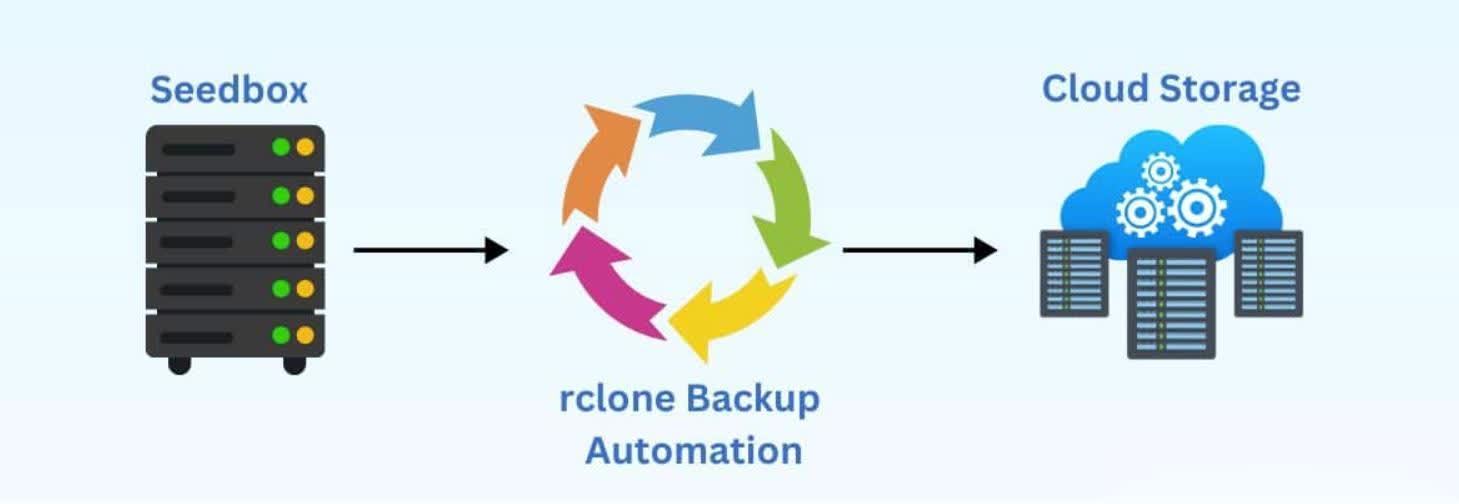 为什么 rclone 远超官方同步工具
官方同步客户端在 Linux 平台表现欠佳。Google Drive 和 OneDrive 缺少原生桌面客户端,Windows 版本也常驻后台占用资源,且界面导航依赖搜索栏,效率低下。rclone 则完全通过 CLI 运行,仅在需要时启动,资源占用极低。它提供树形浏览、校验和验证、断点续传和服务器端操作,这些功能官方工具难以企及。rclone 还支持脚本集成和 API 调用,适合自动化运维场景。在家庭实验室或服务器环境中,rclone 可轻松实现无头备份,而官方工具往往需要图形界面支持。
实际测试显示,rclone 在大文件同步时速度更快,且能跨云直接传输,节省本地存储空间。开源性质也意味着社区持续优化,用户可自由扩展功能。
在家用 NAS 或 homelab 环境中,rclone 是理想的备份方案。用户可将照片、文档、虚拟机镜像等关键数据同步到多个云端,实现 3-2-1 备份规则(3 份拷贝、2 种介质、1 份异地)。企业用户则可利用 rclone 迁移历史数据或实现跨平台文件共享。
最佳实践包括:定期运行 rclone check 验证文件完整性;使用 --dry-run 测试命令避免误操作;为敏感数据启用 crypt 加密;监控日志输出以排查网络问题。常见问题如权限不足可通过配置 scope 解决,挂载性能问题可调整缓存参数优化。
rclone 虽为命令行工具,但社区也提供图形前端如 Rclone Browser,进一步降低使用门槛。无论个人用户还是高级运维人员,rclone 都能提供灵活、高效、安全的云存储管理方案。
股票配资行情提示:文章来自网络,不代表本站观点。